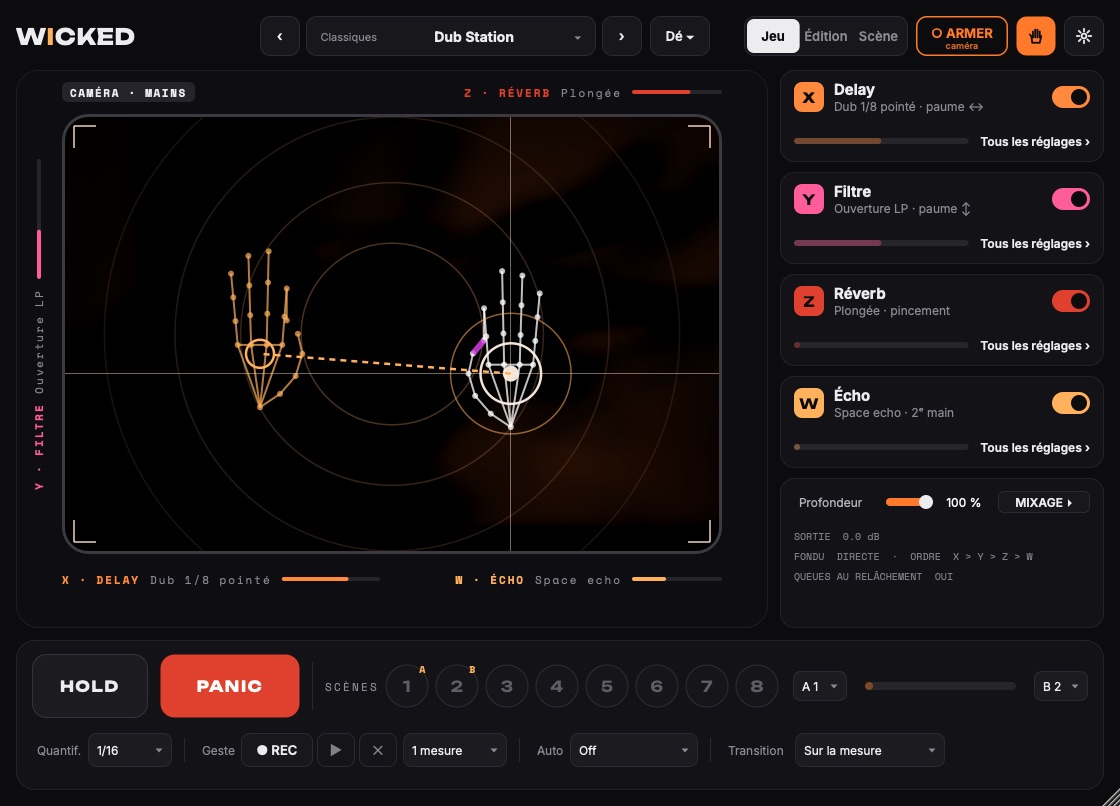
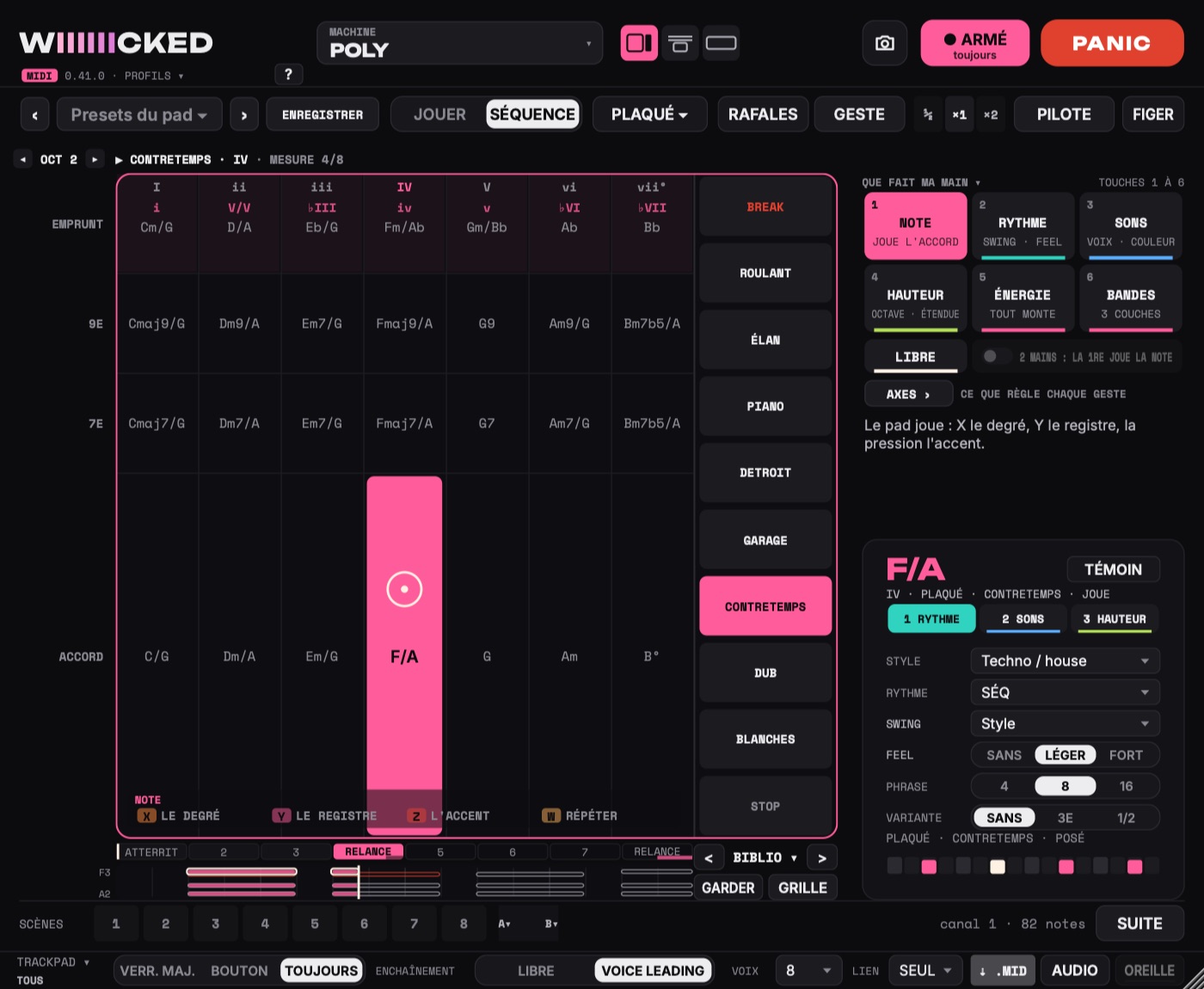
Wiiiiiicked, ce sont deux plug-ins pour Ableton Live, qui se jouent au trackpad, à la souris ou devant la caméra :
- Wiiiiiicked Audio : le multi-effet. Il se pose sur une piste qui a du son, ou sur le Master.
- Wiiiiiicked MIDI : il fait jouer tes synthés, ceux de Live comme ceux branchés en MIDI. Il se pose sur une piste MIDI.
Ce guide va de l'installation au premier son, pour l'un, l'autre, puis les deux ensemble. Le détail du jeu est dans le manuel Audio et le manuel MIDI.
1. Il te faut
- un Mac sous macOS 12 ou plus récent, puce Apple ou Intel ;
- pour Wiiiiiicked Audio : Ableton Live, ou Logic, Bitwig, Reaper, Cubase… ou son app autonome ; pour Wiiiiiicked MIDI : Ableton Live 12 ;
- idéalement un trackpad Force Touch (MacBook depuis 2015, Magic Trackpad 2) ;
- une webcam pour le mode caméra ;
- pour Wiiiiiicked MIDI : un synthé dans Live, ou une machine branchée en MIDI (carte son, interface MIDI ou USB).
Pro Tools n'est pas pris en charge.
2. Installer les deux plug-ins
Un seul installeur .pkg met les deux plug-ins sur ton Mac.
-
Double-clique sur l'installeur Wiiiiiicked (
.pkg). - macOS affiche « Apple n'a pas pu vérifier… ». C'est normal : le plug-in est fait maison et pas signé par Apple. Clique sur Terminé, surtout pas sur « Placer dans la corbeille ».
- Ouvre Réglages Système › Confidentialité et sécurité et descends jusqu'à Sécurité. Un message parle de l'installeur de Wiiiiiicked : clique sur Ouvrir quand même, puis confirme avec ton mot de passe ou Touch ID. Jusqu'à macOS 14, un clic droit › Ouvrir sur le fichier suffit.
-
Suis l'installeur. Il demande ton mot de passe, car les plug-ins vont dans le dossier commun du Mac. Les deux plug-ins s'installent ensemble ; pour n'en garder qu'un, clique sur Personnaliser à l'étape « Type d'installation » et décoche l'autre. Il ajoute :
-
/Library/Audio/Plug-Ins/VST3/Wiiiiiicked.vst3(Wiiiiiicked Audio) ; -
/Library/Audio/Plug-Ins/Components/Wiiiiiicked.component(Wiiiiiicked Audio, en Audio Unit) ; -
/Applications/Wiiiiiicked.app(Wiiiiiicked Audio, en app autonome) ; -
/Library/Audio/Plug-Ins/VST3/Wiiiiiicked MIDI.vst3(Wiiiiiicked MIDI, partie 3).
-
-
Ta licence (pour la bêta) : ouvre Wiiiiiicked Audio dans Live (partie 4), puis glisse ton fichier
Wiiiiiicked - <pseudo>.wlicn'importe où sur sa fenêtre. « BÊTA · TON PSEUDO » s'affiche sous le logo : c'est activé, une fois pour toutes sur ce Mac. Sans licence, le son passe sans effet.
La date de fin : chaque version de la bêta a une date de fin, affichée dans le pied des Réglages ; une bande prévient quelques jours avant. Après, le son passe sans effet, et tes projets s'ouvrent toujours avec leurs réglages.
3. Wiiiiiicked MIDI
Il est dans l'installeur de la partie 2 : rien de plus à faire. Les deux plug-ins se parlent (les effets accordés, l'oreille, la Montée) : garde-les toujours de la même livraison, l'installeur les met à jour ensemble. La même licence l'ouvre : dépose ton fichier .wlic sur sa fenêtre comme sur celle de Wiiiiiicked Audio (une fois suffit pour les deux). Sans licence, il ne joue pas, et ce que sa piste reçoit passe tel quel.
Si tu as reçu Wiiiiiicked MIDI.vst3 seul, compressé en .zip (sans l'installeur), il s'installe à la main :
-
Double-clique sur le
.zip: il donne Wiiiiiicked MIDI.vst3 (un.vst3est un dossier). -
Dans le Finder : Aller › Aller au dossier…, tape
~/Library/Audio/Plug-Ins/VST3, puis glisses-y Wiiiiiicked MIDI.vst3. - Au premier chargement dans Live, macOS peut le bloquer (« Apple n'a pas pu vérifier… ») : même chemin qu'à la partie 2, Réglages Système › Confidentialité et sécurité › Ouvrir quand même, puis relance Live.
Il n'existe qu'en VST3 : Live ne laisse pas sortir le MIDI d'un Audio Unit vers une autre piste.
4. Dans Live : le premier son
Retrouver les plug-ins
- Réglages › Plug-ins : active Utiliser les dossiers système des plug-ins VST3 (et les Audio Units si tu veux l'audio en AU), puis clique sur Analyser.
- Si Live était ouvert pendant l'installation, enregistre ton Set et relance Live.
- Dans le navigateur, Plug-ins : Wiiiiiicked Audio est là en VST3 et en AU (identiques, sauf la pompe sidechain, en VST3 seulement). Dans la liste des plug-ins de Live, il s'appelle Wiiiiiicked. À côté, Wiiiiiicked MIDI, en VST3.
Wiiiiiicked Audio en une minute
- Glisse Wiiiiiicked Audio sur la piste Master et lance un morceau.
- Choisis un preset dans le menu du haut, par exemple Dub Station.
- Place la souris sur le pad, au centre de la fenêtre.
- Active Verr. Maj. ⇪ (ou clique sur ARMER) : le bouton passe à « ● ARMÉ » et le cadre du pad devient orange.
- Pose un doigt sur le trackpad et bouge-le : gauche ↔ droite = effet X, bas ↔ haut = effet Y, appui = effet Z. Un deuxième doigt : leur écart joue l'effet W.
- Désactive Verr. Maj. (ou reclique sur ARMER) pour retrouver un trackpad normal.
- Avec la caméra : clique sur l'icône Caméra. Allumée, elle joue : ta paume place le point, le pincement pouce-index appuie, ta deuxième main joue W. Son menu choisit les mains ou le visage.
Wiiiiiicked MIDI en trois minutes
- Crée une piste MIDI et glisse-y Wiiiiiicked MIDI.
- Allume TÉMOIN (à droite, au-dessus des onglets RYTHME · SONS · HAUTEUR) : le plug-in joue lui-même un petit son. Tu entends ce qu'il envoie avant tout branchement.
- En haut, la carte MACHINE ▾ : choisis POLY. La tonalité et la gamme sont dans la vue ÉDITION (le deuxième petit dessin, à côté de MACHINE). Arme le trackpad (Verr. Maj., ou un clic sur ARMER) et pose un doigt : X choisit l'accord, Y le registre (l'accord, sa 7e, sa 9e). Sous le pad, la barre des axes dit ce que fait chaque geste.
-
Fais jouer un synthé de Live : sur une autre piste MIDI, pose un synthé (Drift, Wavetable…). Dans sa section Entrées / Sorties (le bouton I-O si elle est cachée) :
- MIDI From : la piste de Wiiiiiicked MIDI ;
- le second menu, juste en dessous : Wiiiiiicked MIDI ;
- Monitor : In.
- Éteins TÉMOIN : maintenant c'est le synthé qui joue.
- Une machine branchée en MIDI : même chose, avec un External Instrument de Live sur la piste du synthé. Choisis sa sortie MIDI (ton interface et le canal de la machine) et, pour l'entendre, l'entrée audio où elle est branchée.
- Devant la caméra : clique sur l'icône Caméra. Allumée, elle joue : ta main remplace le doigt. QUE FAIT MA MAIN, à droite, dit ce qu'elle fait ; 2 MAINS donne la note à ta première main et un réglage à la deuxième.
Une instance par machine : Live ramène tous les canaux MIDI sur le canal 1 d'une piste à l'autre. Pour trois machines, pose trois Wiiiiiicked MIDI, chacun sur sa piste, et relie-les (partie suivante).
Les deux ensemble : un pad pour tout le morceau
Un Set de départ, à monter en cinq minutes. LIEN relie les Wiiiiiicked MIDI : celui qui MÈNE donne l'accord, ceux qui SUIVENT le jouent avec lui. AUDIO donne cet accord à Wiiiiiicked Audio :
| Piste | Ce qu'il y a | Réglage clé |
|---|---|---|
| Accords (MIDI) | Wiiiiiicked MIDI, POLY | LIEN : MÈNE ; AUDIO allumé |
| Synthé poly | ton synthé (ou External Instrument) | MIDI From : piste Accords › Wiiiiiicked MIDI ; Monitor : In |
| Basse (MIDI) | Wiiiiiicked MIDI, MONO | LIEN : SUIT |
| Synthé basse | ton synthé mono | MIDI From : piste Basse › Wiiiiiicked MIDI ; Monitor : In |
| Batterie (MIDI) | Wiiiiiicked MIDI, BATTERIE | LIEN : SUIT ; le kit de ta boîte à rythmes |
| Drum Rack ou ta boîte | Drum Rack, ou External Instrument | MIDI From : piste Batterie › Wiiiiiicked MIDI ; Monitor : In |
| Master | Wiiiiiicked Audio | un preset Live · Accordés : il chante l'accord joué |
- Tu joues sur la fenêtre Accords : la basse et la batterie suivent, et les effets de Wiiiiiicked Audio s'accordent sur ce que tu joues.
- Verr. Maj. et plusieurs fenêtres : seule la dernière fenêtre ouverte ou cliquée joue au trackpad. Les autres affichent « autre fenêtre » : clique dans celle que tu veux jouer.
- L'oreille : tant que la fenêtre MIDI est ouverte, Wiiiiiicked Audio écoute sa piste et propose la tonalité qu'il entend. Un clic la prend.
- La Montée : dans Wiiiiiicked Audio, Auto › Montée avec le MIDI ; chaque MONTÉE (le build-up) de Wiiiiiicked MIDI emmène alors les effets avec elle, drop compris.
5. Une nouvelle version
- Lance le nouvel installeur par-dessus l'ancien : il met à jour les deux plug-ins ensemble. Puis relance Live.
-
Si tu avais posé Wiiiiiicked MIDI.vst3 à la main dans
~/Library/Audio/Plug-Ins/VST3(partie 3), supprime cette copie : sinon Live en verrait deux. - Tes Sets s'ouvrent avec toutes les versions, avec leurs réglages.
6. En cas de souci
- Le plug-in n'apparaît pas dans Live : relance l'analyse des plug-ins, puis relance Live. Wiiiiiicked MIDI n'existe qu'en VST3 : cherche-le avec les VST3 activés.
- Wiiiiiicked MIDI joue, mais le synthé reste muet : vérifie, sur la piste du synthé, MIDI From (la bonne piste, puis Wiiiiiicked MIDI dans le second menu) et Monitor : In. Allume TÉMOIN pour savoir si le plug-in envoie bien des notes. Pour une machine, vérifie le canal MIDI de l'External Instrument.
- Le pad ne réagit pas au trackpad : Verr. Maj. est-il allumé (ou ARMER cliqué) ? Si ARMÉ affiche « autre fenêtre », une autre fenêtre Wiiiiiicked a le trackpad : clique dans celle-ci. Dans Wiiiiiicked MIDI, le pad dit au milieu pourquoi il ne joue pas.
- Une note reste coincée : PANIC dans Wiiiiiicked MIDI coupe toutes les notes.
- Les CC ne bougent rien sur ta machine : la machine doit accepter les CC (le mode d'emploi MIDI dit quoi régler, machine par machine).
- La pression ne réagit pas : ton trackpad n'a sans doute pas Force Touch. Dans les Réglages de Wiiiiiicked Audio : Pression › « Surface de contact du doigt », ou Calibrer.
- La caméra reste noire : Réglages Système › Confidentialité et sécurité › Caméra : coche Live, puis relance-le.
-
Le plug-in demande une licence : glisse à nouveau ton fichier
.wlicsur sa fenêtre. - Le son de Wiiiiiicked Audio disparaît ou s'emballe : PANIC, en bas à gauche, coupe net les effets et leurs queues.
7. Désinstaller
-
Wiiiiiicked Audio : supprime
Wiiiiiicked.vst3etWiiiiiicked.componentdans/Library/Audio/Plug-Ins/…, et/Applications/Wiiiiiicked.app. Tes presets restent sur ton Mac : réinstaller ou désinstaller ne les efface pas. -
Wiiiiiicked MIDI : supprime
Wiiiiiicked MIDI.vst3. Tes patchs CC et tes profils restent dans~/Library/Audio/Presets/Wiiiiiicked MIDI CCet~/Library/Audio/Presets/Wiiiiiicked MIDI.